win11玩全屏游戏时任务栏不隐藏,老玩家传授你3招
win11玩全屏游戏时,如果任务栏不隐藏,可以使用3种,第一种是按alt+tab键切换桌面,第二种是重启“windows资源管理器”,最后一种是创建桌面修复文件,这些都是老玩家们的经验,非常管用,对于玩家们而言,真的非常有必要试试,还是非常管用的。
全屏游戏任务栏不隐藏解决方法
当用户在win11电脑上玩游戏的时候,通常也会将游戏画面进行全屏显示,更好的提高游戏体验,然而有些用户的win11系统在进入游戏全屏之后,却发现桌面底下任务栏依旧会显示出来,这会严重影响到游戏体验。
而截止到目前,很多游戏都会使用全屏模式,这样可以带来更高的游戏体验。但是一些玩家反映玩全屏游戏时,经常会出现任务栏无法隐藏的问题,针对于这种情况,很多老玩家也遇到过,并总结了以下三种方法:
alt+tab
这个方法是我们第一个全屏显示任务栏的解决方案。操作简单,不需要使用太多资源。一般来说,切换两三次就够了。如果没有,参考第二种方法。
重启Windows
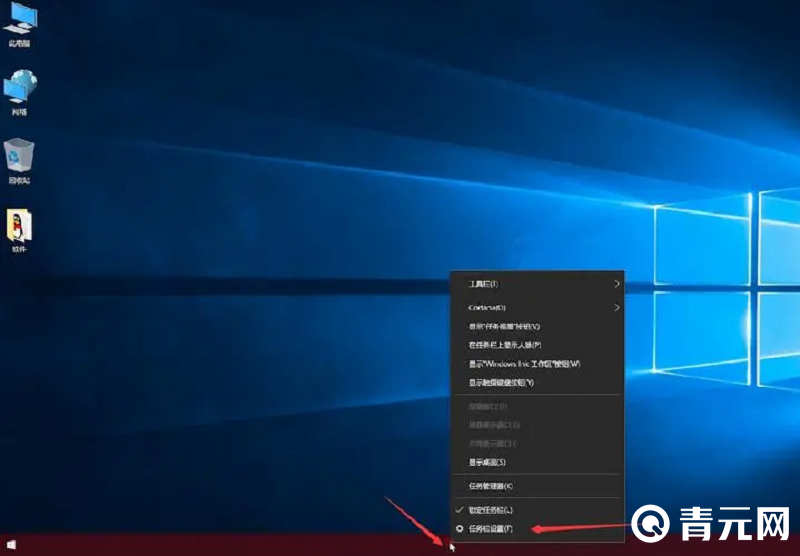
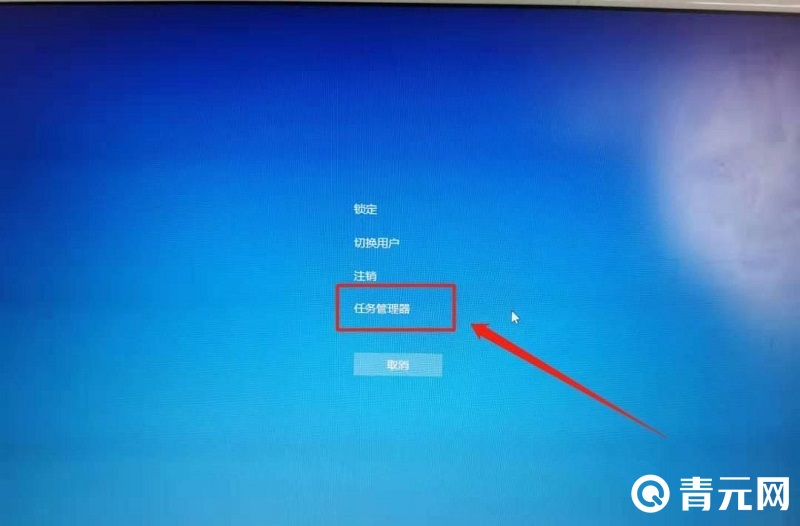
按下“Ctrl+Alt+Delete”键打开任务管理器(右键底部任务栏也可以),拉到最下面找到“Windows资源管理器”;点击右键重新启动即可,这种方法是非常简单的,并且也比较管用,对于玩家们而言,完全可以使用。
创建桌面修复文件
在桌面上单击右键创建一个新的文本文档(win10默认由记事本打开)。打开后,输入:taskkill/f/im explorer.exe[h/]explorer.exe保存并退出即可。
将文件扩展名修改为bat作为后缀(例如taskbar.bat)。如果文件扩展名未显示,您可以打开一个文件夹,选择[查看]标签,然后勾选[显示扩展名]前面的复选框。右键单击桌面上的这个文件,选择[以管理员身份运行],在弹出的窗口中单击是,然后等待一会儿。后期,如果无法再次隐藏,只需要重复这一步。
版权
本页面内容来自网络或用户自发贡献,如有侵权,请按照平台公示的举报规则发起投诉。
本文永久性地址 https://www.qywcom.com/article/a6f89adafa231edeb897.html