steam云存档怎么导入本地?找到文件夹完美解决
steam平台通常会有云存档选项,只要在steam中开启云同步功能之后,steam就可以把你的游戏存档上传至云端,这样不管去哪台电脑登录steam都能玩到自己的存档,而这些云存档还能下载到本地,只需要进入云存档管理页面,导入本地文件即可。
云存档本地导入教学
使用steam的玩家们经常会需要将游戏中保存的云存档导入至本地,这样玩家才能够在更换设备之后,获取到自己之前的游戏存档,这里就为玩家带来了详细的云存档导入本地教程,快来学习一下吧。
steam客服
登录steam,点击左上角的帮助,点击第一个“steam客服”,然后在跳转页面选择“我的账户”,再选择“您的steam账户的相关数据”,在上传的内容菜单栏里选择“steam云”。
显示文件
打开steam云存档库之后,找到你需要的游戏名称,点击右边的“显示文件”,在"云"文件夹中,你将看到存储在Steam云中的所有游戏存档,找到你想要导入到本地的游戏的存档文件。
通过以上步骤,你可以轻松地将Steam云存档导入到本地,这个过程并不复杂,只需要几个简单的步骤就可以完成,如果你还没有备份你的云存档,现在就去备份吧,以备不时之需,祝你玩得愉快。
steam云存档恢复方法
Steam云存档是一项方便的功能,它可以将你的游戏存档自动同步到云端,以便在不同设备上进行存取,在恢复存档之前,你需要了解云存档的基本原理,云存档会自动备份你的游戏存档,并在你重新安装游戏或在其他设备上登录时进行恢复。
开启云同步
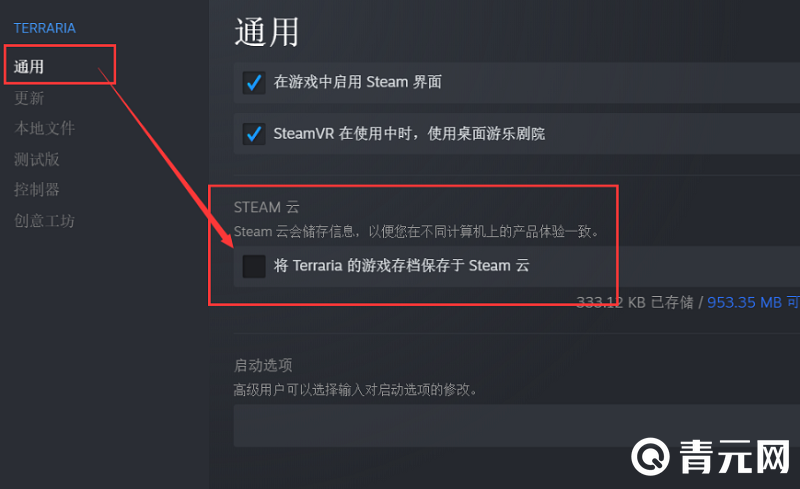
在恢复存档之前,你需要确保云存档功能已经启用,打开Steam客户端,点击顶部菜单中的“Steam”选项,然后选择“设置”,在“云”选项卡下,确保“启用Steam云同步”选项已经勾选上。
恢复存档
点击顶部菜单中的“库”选项,找到你要恢复存档的游戏,右键点击游戏名称,然后选择“属性,在弹出的窗口中选择“更新”选项卡,然后勾选“启用Steam云同步”选项,关闭窗口并重新启动游戏。你的云存档应该会自动恢复。
版权
本页面内容来自网络或用户自发贡献,如有侵权,请按照平台公示的举报规则发起投诉。
本文永久性地址 https://www.qywcom.com/article/85c2ee8f81c5a6781085.html